Tu veux rendre ton site plus inclusif dès aujourd’hui, sans passer par une refonte complète ? Bonne nouvelle : atteindre un niveau AA sur WordPress est souvent une histoire de détails bien exécutés. Dans les 200 prochaines lignes, on va parler d’accessibilité WordPress, de WCAG 2.2, de RGAA, d’ARIA, de contraste, de navigation au clavier, de lecteurs d’écran et d’a11y au sens large. L’objectif : te donner des quick wins actionnables pour corriger ce qui compte vraiment, maintenant, sur tes thèmes, tes formulaires et tes médias. Plus de jargon que nécessaire, juste ce qu’il faut pour diagnostiquer, prioriser et améliorer.
Pourquoi viser le niveau AA ? Parce que c’est le standard de référence pour la plupart des sites pro. Il améliore l’expérience de tous (y compris sur mobile, en conditions de lumière difficiles, avec une souris capricieuse, ou dans le bruit d’un open space), il renforce ton SEO, et il réduit les frictions côté conversion. Mieux encore : bon nombre d’ajustements AA ne demandent pas de “gros” dev. Un thème bien réglé, des contrastes solides, un focus visible au clavier, des labels explicites et des alternatives médias pertinentes te propulsent déjà loin.
Dans cet article, on suit une approche hyper concrète. Tu vas tester, corriger, vérifier. On te glisse aussi des bonnes pratiques WordPress (éditeur, blocs, plugins, hooks) pour pérenniser le résultat. Et si tu as besoin d’un backup technique ponctuel ou d’un œil extérieur, l’équipe WP Builders est là pour sécuriser, auditer et optimiser sans interrompre ton activité.
AA en 2025 : ce qui change vraiment (WCAG 2.2, RGAA) et ce qui compte
Les WCAG 2.2 renforcent plusieurs points clés pour les interactions, la navigation et l’aide contextuelle. Côté France, le RGAA s’aligne dans l’esprit et sert de cadre opérationnel, surtout pour les services publics mais aussi comme boussole pour les sites privés. Si tu débutes, commence par parcourir les ressources officielles : WCAG sur le site du W3C et la référence RGAA. Tu y trouveras la logique, les critères et des exemples.
Concrètement, ce que tu vas viser dans ce guide :
- Contraste suffisant pour textes et éléments interactifs (4,5:1 pour le corps de texte, 3:1 pour le texte large et les composants UI).
- Navigation clavier fluide, focus visible, ordre logique.
- Labels et instructions explicites pour chaque champ de formulaire (sans dépendre du placeholder).
- Alternatives médias (textes alternatifs, sous-titres, transcriptions, descriptions si nécessaire).
- Structures ARIA et sémantique HTML propres (landmarks, rôles, attributs d’état) sans en abuser.
Quick wins sur les thèmes WordPress : contraste, focus, repères ARIA
Ton thème est la couche la plus impactante. Quelques tweaks CSS/HTML bien pensés font la différence, parfois en moins de 30 minutes.
1) Renforcer les contrastes (texte, liens, boutons)
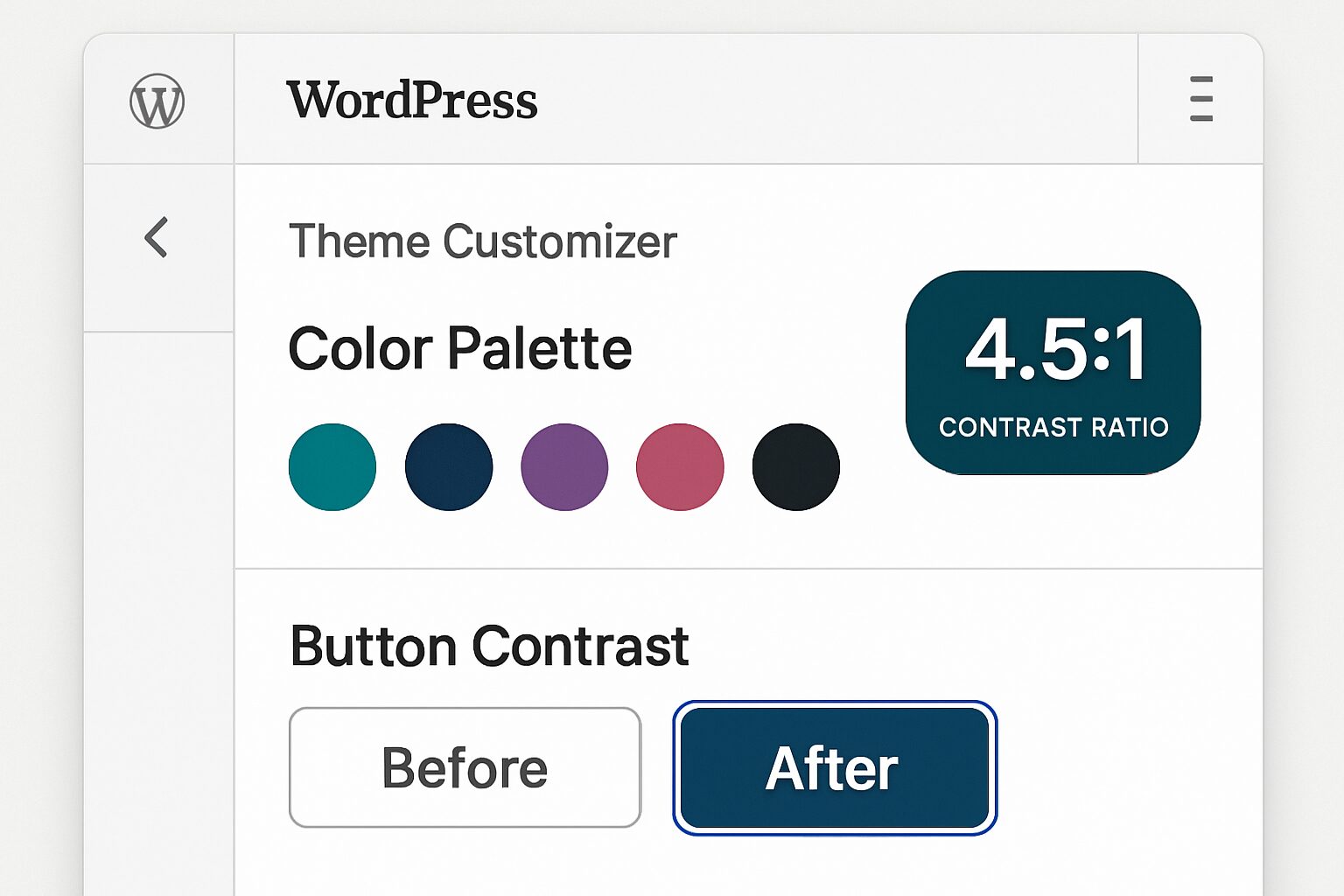
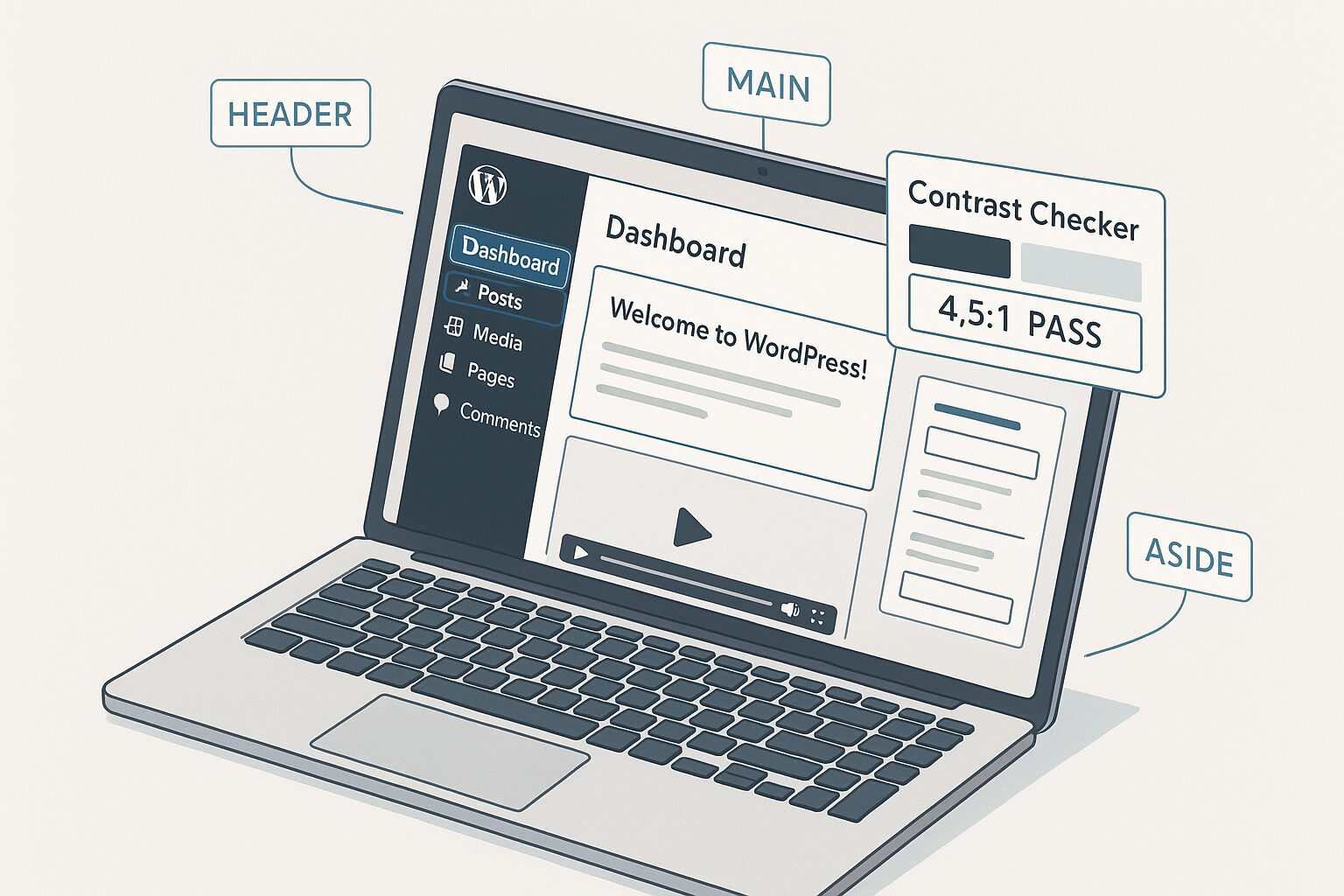
Vérifie d’abord les contrastes primaires : texte et fond principal, liens dans le corps de texte, boutons, badges, alertes. Utilise un outil de mesure et vise AA (≥ 4,5:1) pour le texte normal et AA (≥ 3:1) pour le texte ≥ 18px ou gras ≥ 14px. Dans WordPress, ajuste la palette via le Site Editor ou le Customizer. Si ton thème gère des variables CSS :
:root { --color-text: #1e293b; /* gris très foncé */ --color-bg: #ffffff; --color-primary: #0f766e; /* vert-bleu foncé */ --color-on-primary: #ffffff; /* texte sur bouton */}button, .wp-block-button__link { background: var(--color-primary); color: var(--color-on-primary);}a { color: #0a66c2; } /* Vérifie le contraste sur fond */Astuce : ne te fie pas au “ça semble lisible”. Mesure. Si tu dois rester dans une identité visuelle stricte, utilise des teintes légèrement plus sombres et des états hover/focus bien visibles.
2) Rendre le focus clavier impossible à rater
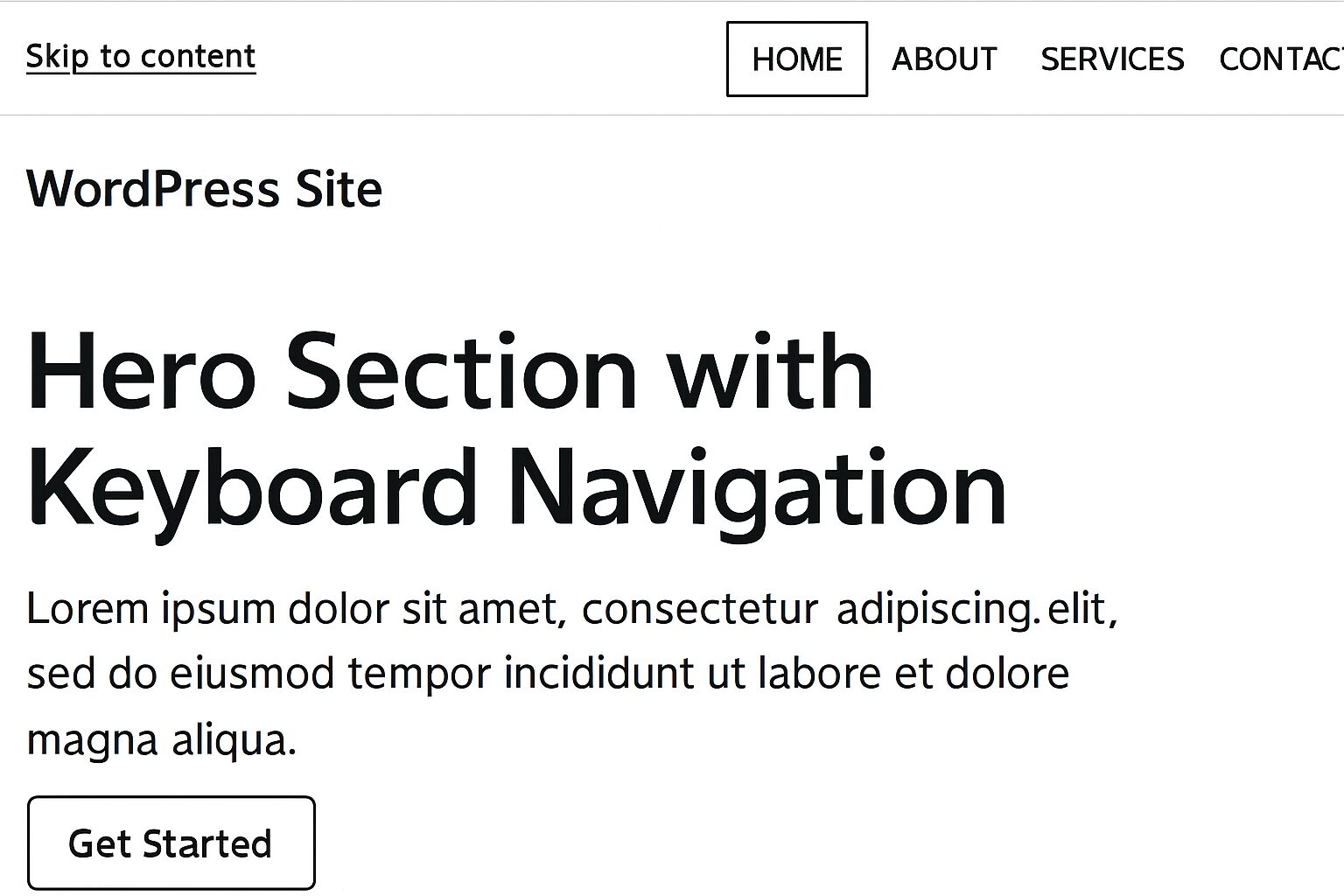
Beaucoup de thèmes atténuent ou masquent le focus. Or, au clavier, ce repère est vital. Ajoute une outline bien nette :
:where(a, button, input, select, textarea, [tabindex]) :focus,:where(a, button, input, select, textarea, [tabindex]) :focus-visible,a:focus, button:focus, input:focus, select:focus, textarea:focus, [tabindex]:focus { outline: 3px solid #f59e0b; /* jaune/orangé très visible */ outline-offset: 2px;}Teste ensuite Tab/Shift+Tab sur tout le site : menu, recherche, carrousel, pagination, panier, etc. Le focus doit suivre un ordre logique et ne jamais disparaître sous un off-canvas ou un overlay non géré.
3) Ajouter un lien d’évitement (“skip link”)
Place un lien en tout début de page, focusable, permettant d’aller directement au contenu :
<a class="skip-link" href="#contenu">Aller au contenu</a>.skip-link { position: absolute; left: -9999px; top: auto; width: 1px; height: 1px; overflow: hidden;}.skip-link:focus { left: 1rem; top: 1rem; width: auto; height: auto; padding: .5rem .75rem; background:#111; color:#fff; }Ajoute un id="contenu" au wrapper principal de l’article ou du template. Résultat : navigation beaucoup plus rapide pour les claviers et les lecteurs d’écran.
4) Landmarks HTML et ARIA bien placés
Structure tes pages avec des balises sémantiques et des landmarks ARIA quand nécessaire :
<header role="banner">...</header><nav role="navigation" aria-label="Navigation principale">...</nav><main id="contenu" role="main">...</main><aside role="complementary" aria-label="Ressources connexes">...</aside><footer role="contentinfo">...</footer>Utilise d’abord les bonnes balises HTML5. Ajoute ARIA quand cela clarifie une zone ou compense un manque sémantique. Évite les rôles redondants.
Navigation au clavier et composants interactifs : les pièges classiques
Le niveau AA exige que tout soit opérable au clavier sans piège de focus. Trois zones cassent souvent l’expérience : le menu, les modales et les sliders.
Menus déroulants
- Ouverture au clavier via Entrée/Espace, fermeture via Échap.
- Focus qui se déplace sur le sous-menu sans “sortir” du nav.
- Indicateur ARIA pour l’état :
aria-expanded="true|false"sur le bouton de menu.
<button aria-expanded="false" aria-controls="menu-principal" aria-label="Ouvrir le menu">Menu</button><ul id="menu-principal" hidden>...</ul>En JS, bascule hidden et aria-expanded simultanément. Garde un focus trap dans les off-canvas.
Modales et overlays
- Piège le focus dans la modale (focus trap), retourne-le sur le bouton d’ouverture à la fermeture.
- Ajoute
role="dialog",aria-modal="true"et une association titre/contenu (aria-labelledby,aria-describedby). - Ferme avec Échap et clique hors zone, tant que c’est prévisible.
Sliders et carrousels
- Contrôles focusables, activables au clavier.
- Annonces de slide via
aria-live="polite"si l’auto-rotation est active (idéalement, la désactiver ou offrir un bouton pause). - Limiter l’auto-play et gérer le contraste des flèches/puces.
Formulaires AA : labels, erreurs, aides et validation
Un formulaire accessible convertit mieux. L’utilisateur comprend, saisit et corrige vite. Voici le kit minimum AA.
1) Un label explicite, toujours
Évite de compter sur le placeholder. Relie chaque <label> à son champ via for/id :
<label for="email">Adresse e-mail</label><input id="email" name="email" type="email" autocomplete="email" required aria-describedby="help-email"><small id="help-email">Nous n’enverrons jamais de spam.</small>Le placeholder peut rester comme exemple (“ex. nom@domaine.com”), mais ne remplace pas le label.
2) Messages d’erreur utiles et reliés au champ
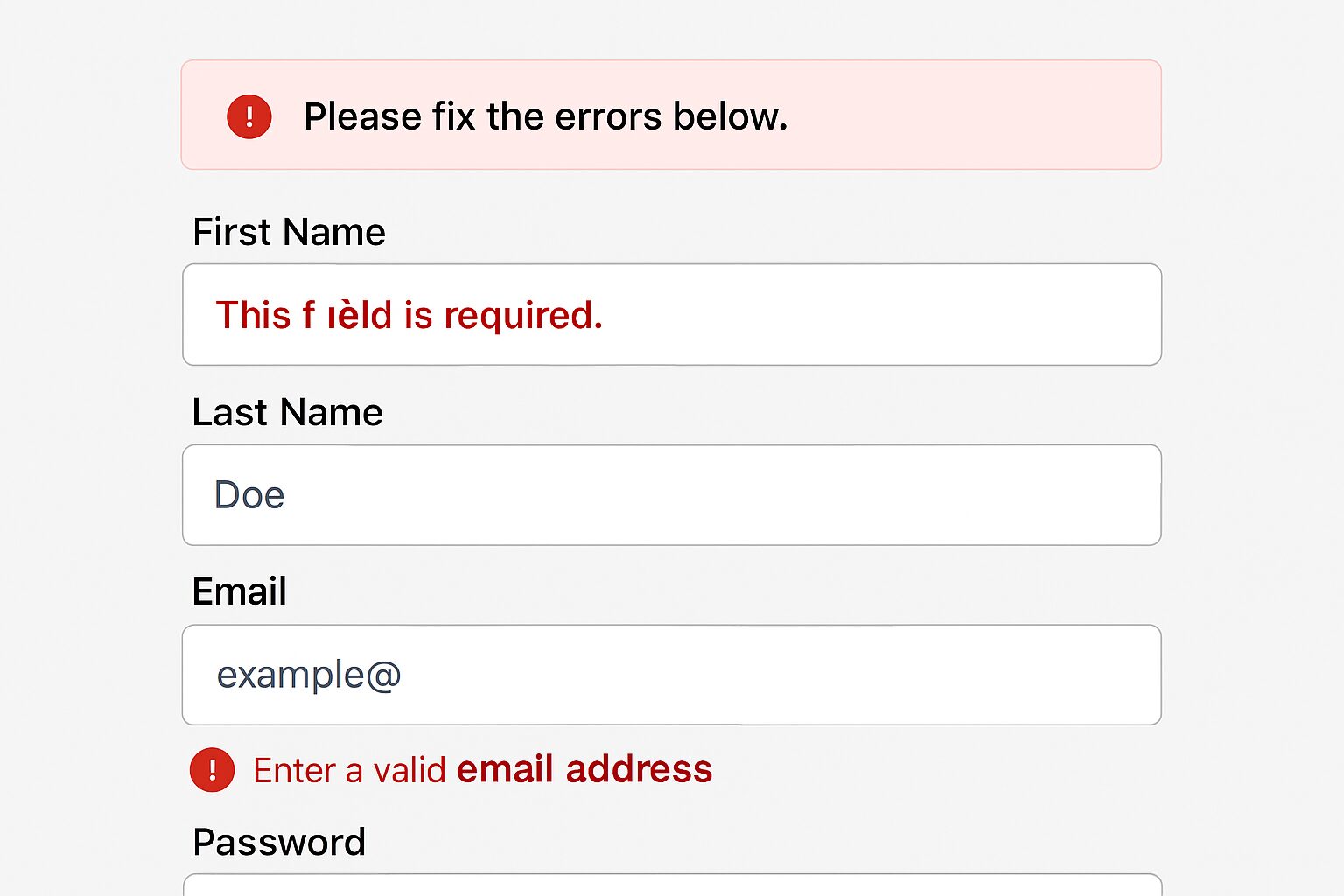
Un message rouge sans lien avec le champ ne sert à rien. Donne la cause et la solution :
<div role="alert" aria-live="assertive" class="form-alert">Certains champs sont invalides. Corrige-les ci-dessous.</div><label for="tel">Téléphone</label><input id="tel" name="tel" type="tel" aria-invalid="true" aria-describedby="err-tel"><small id="err-tel" class="error">Format attendu : 01 23 45 67 89</small>Le duo aria-invalid + aria-describedby est décisif pour les lecteurs d’écran. Ajoute un résumé global en haut du formulaire (role="alert" + aria-live).
3) Groupes de champs et choix multiples
Pour les boutons radio et cases à cocher, regroupe-les avec <fieldset> et <legend> :
<fieldset> <legend>Mode de livraison</legend> <label><input type="radio" name="livraison" value="standard"> Standard (48h)</label> <label><input type="radio" name="livraison" value="express"> Express (24h)</label></fieldset>4) États focus et cibles tactiles
Augmente la zone cliquable des cases et radios (label englobant) et assure un focus visible. Sur mobile, vise des cibles d’au moins 44×44 px.
5) Validation côté serveur + côté client
La validation HTML5 (type, required) aide, mais complète-la côté serveur. Assure des retours cohérents quand JavaScript est désactivé.
Médias et contenus : textes alternatifs, sous-titres, descriptions
Les images et vidéos apportent de la valeur—à condition d’être accompagnées d’alternatives. Voici le strict nécessaire AA sur WordPress.
1) Texte alternatif (alt) pertinent
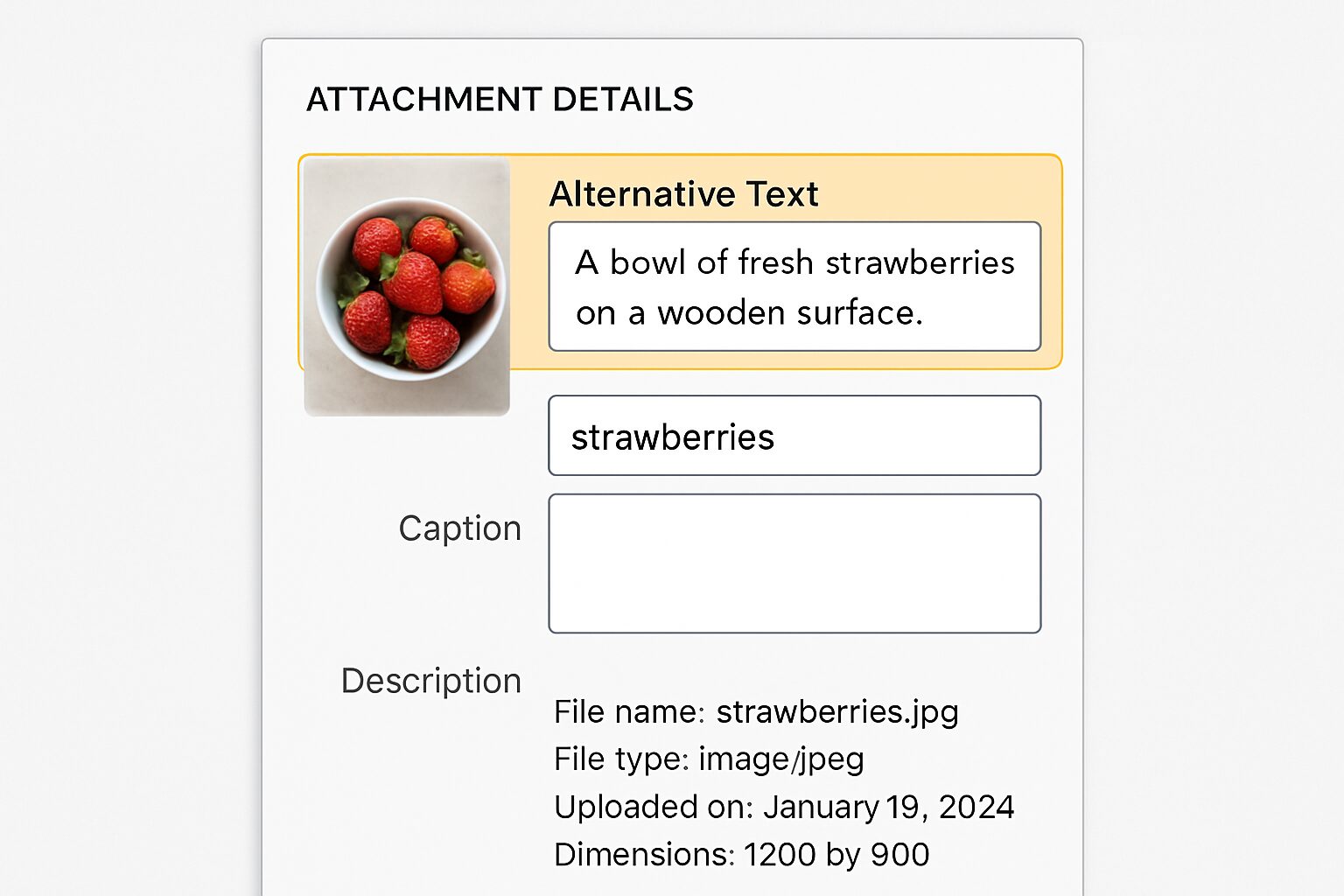
- Image informative : décris l’information clé (ex. “Graphique des ventes montrant une hausse de 20 % en Q2”).
- Image décorative : alt vide
alt=""pour l’ignorer par les lecteurs d’écran. - Image avec lien : l’alt doit décrire la destination de l’action.
Dans la Médiathèque WordPress, remplis le champ “Texte alternatif” dès l’upload pour éviter l’oubli en édition.
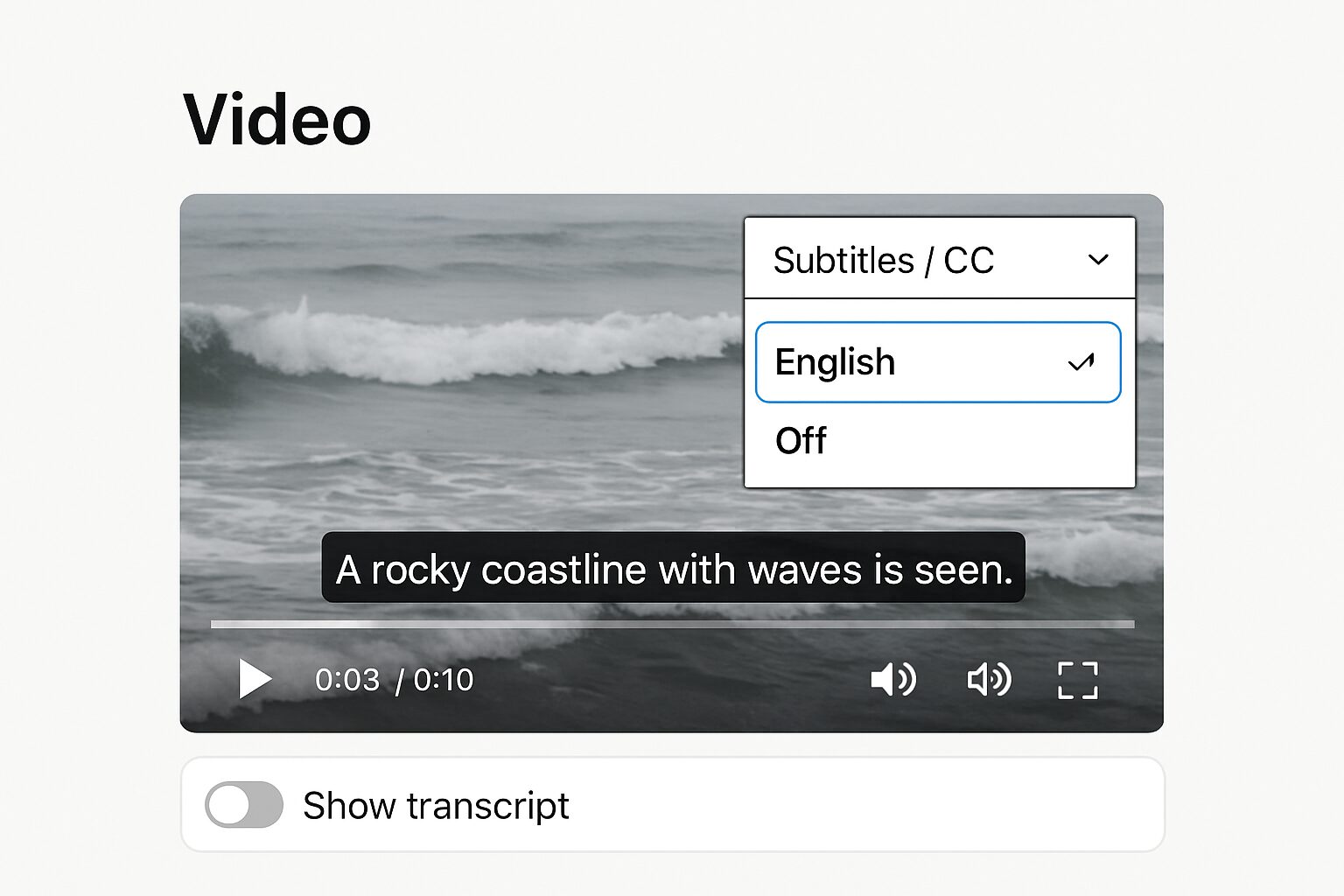
2) Vidéos avec sous-titres et transcript
Le AA exige des sous-titres synchronisés pour les contenus vidéo parlés. Sur WordPress, ajoute une piste .vtt au bloc vidéo ou utilise un hébergeur qui gère les CC. Fournis aussi une transcription textuelle sous la vidéo (utile au SEO et aux utilisateurs pressés).
3) Audio et descriptions
Si l’information visuelle d’une vidéo est essentielle (gestes, contenu textuel incrusté), ajoute une description audio ou une version alternative décrivant ce qui est montré. Pour l’audio seul, fournis une transcription.
4) Éviter le texte dans l’image
Le texte embarqué dans une image est souvent illisible et non redimensionnable. Préfère du vrai texte HTML + CSS, et réserve l’image au visuel.
WordPress : réglages rapides dans l’éditeur et le thème
Quelques réglages natifs évitent des dettes d’accessibilité sur la durée.
- Hiérarchie des titres : un seul H1 par page, puis H2/H3 en cascade. Dans l’éditeur de blocs, utilise le bloc “Titre” au bon niveau.
- Liens explicites : évite “clique ici”. Préfère “Télécharger le guide PDF”.
- Tableaux : balise les en-têtes (scope=“col/row”), évite les fusions complexes si possible.
- Listes : utilise
<ul>/<ol>et évite les listes visuelles simulées en CSS. - Boutons vs liens : action = bouton, navigation = lien. Ne mélange pas.
Outils de test rapides (gratuits) pour viser AA
Automatise ce qui peut l’être, mais souviens-toi : l’humain reste le juge final.
- Clavier : parcours complet sans souris. Si tu te perds, l’utilisateur se perdra.
- Lecteurs d’écran : NVDA (Windows), VoiceOver (macOS/iOS). Lis les titres, les liens, les formulaires. La logique doit être claire.
- Audit automatique : Lighthouse, axe DevTools. Traite d’abord les erreurs, puis les warnings.
- Contraste : extensions et color pickers. Mesure, toujours.
Sur WordPress, un plugin d’aide peut alerter sur des oublis (par ex., champs alt manquants), mais évite les “overlays miracles” qui injectent du JS sans corriger le fond du problème.
Check-list AA en 30 à 60 minutes
- Home + page type : passe le site au clavier, note chaque piège de focus.
- Contraste : vérifie titres, paragraphes, liens, boutons, puces/carrousels.
- Skip link : ajoute/valide “Aller au contenu”.
- Landmarks : header/nav/main/aside/footer cohérents.
- Formulaire clé : labels reliés, erreurs liées, aide contextuelle, aria-invalid.
- Médias : alt renseignés, vidéos sous-titrées, transcript publié.
- Titres : un H1, structure H2/H3 propre.
- Liens : ancres descriptives, pas de “clique ici”.
- Mobile : cibles tactiles ≥ 44 px, focus visible.
- Re-test : clavier + lecteur d’écran sur 2–3 pages.
Maintenance a11y : pérenniser le niveau AA
L’accessibilité n’est pas un one-shot. À chaque ajout de page, plugin ou design system, tu peux créer de nouvelles régressions. Mets en place une routine :
- Avant publication : check titres/alt/liens/contraste sur la page.
- Avant mise à jour (thème/plugin) : test clavier rapide sur le staging.
- Après mise à jour : audit Lighthouse, revue des formulaires clés.
- Trimestriel : mini-audit a11y (contrastes, médias, navigation).
Côté équipe, forme une personne “référente a11y” chargée de valider ces points. Et si tu veux industrialiser, pense “Design Tokens” pour les couleurs et “Composants accessibles” pour les boutons, modales, menus, formulaires.
Besoin d’un coup de main pour passer en AA ?
Nos experts WP Builders corrigent contrastes, navigation clavier, labels et médias en un temps record, sans bloquer ton site.
Cas concrets WordPress : comment corriger sans tout casser
Thème avec couleurs trop claires
Au lieu de changer la palette partout, cible d’abord les éléments critiques (boutons primaires, liens, badges). Monte légèrement la saturation et la luminosité inverse (foncer sur fond clair) pour gagner en contraste, puis ajuste les états hover/focus. Si ton thème supporte les presets de l’éditeur, remplace ou ajoute une couleur “AA” et décourage l’utilisation des teintes non conformes.
Page builder et composants custom
Les builders modernes permettent souvent d’ajouter des classes utilitaires. Crée une classe “.is-focus-visible” avec une outline, et applique-la sur tous les éléments interactifs. Assure-toi que les boutons générés aient un rôle de bouton (ou des liens sémantiques corrects).
Formulaire WooCommerce
Relie les labels via les for/id manquants, ajoute des indications sous les champs, et affiche un résumé d’erreurs en haut. Pour les champs optionnels, précise “(facultatif)”. Garde les messages au plus près du champ.
Galeries et carrousels d’images
Si la légende décrit déjà l’image, un alt plus court suffit. Pour un carrousel auto-rotatif, ajoute un bouton “Pause” et arrête l’auto-play quand l’utilisateur interagit. Vérifie le contraste des flèches sur l’image (fond semi-opaque si besoin).
SEO + AA : pourquoi Google aime l’accessibilité bien faite
De nombreuses optimisations AA améliorent aussi le SEO : titres clairs, liens descriptifs, transcripts riches en mots-clés, vitesse accrue via moins d’images-texte. Les sous-titres aident au visionnage silencieux sur mobile et aux signaux d’engagement. Bref, l’accessibilité te rend plus trouvable et plus lisible.
Gouvernance et conformité : rester réaliste
Atteindre AA partout, tout le temps, est un horizon. L’important, c’est la trajectoire : documente ce qui est fait, ce qui reste, et priorise selon l’impact utilisateur. Concentre-toi d’abord sur les parcours critiques : accueil, recherche, conversion, support. Ensuite, itère.
Plan d’action immédiat (dès aujourd’hui)
- Mesure les contrastes des éléments clés et corrige 2–3 paires de couleurs.
- Rends ton focus clavier visible et ajoute un skip link.
- Audit express d’un formulaire : labels reliés, erreurs liées, instructions claires.
- Ajoute alt sur 20 images récentes et des sous-titres aux 3 dernières vidéos.
- Re-test avec NVDA/VoiceOver et au clavier.
Tu veux aller plus vite, sans tester-casser en prod ? Notre équipe peut auditer, corriger et documenter pour que tes futures pages restent AA sans y penser. Intervention ponctuelle ou maintenance continue, selon ton besoin.