
Tu ouvres ta Bibliothèque de médias, tu vois des centaines (parfois des milliers) de fichiers et… la panique. Sauvegardes qui prennent une éternité, hébergeur qui alerte sur l’espace disque WordPress, site qui rame au moment d’importer un visuel, sauvegardes qui explosent la facture. La bonne nouvelle ? En suivant une méthode éprouvée, tu peux nettoyer médiathèque WordPress, supprimer images inutiles (doublons, tailles obsolètes, médias orphelins) et regenerate thumbnails proprement en quelques étapes. Dans ce guide actionnable, on t’accompagne pas à pas : audit, sauvegarde, déduplication, tri des tailles images WordPress, puis régénération via l’interface ou en WP-CLI. Et parce que l’objectif est de gagner du temps sans prise de risque, on structure le process comme on le fait chez WP Builders, avec des garde-fous clairs et des astuces qui font vraiment la différence.
Pourquoi insister sur ces points dès l’introduction ? Parce que la médiathèque n’est pas un simple tiroir d’images. Elle impacte la performance (requêtes SQL, disque, cache), le SEO (poids des pages, LCP), la sécurité (fichiers abandonnés), et le coût (stockage, CDN, sauvegardes). En nettoyant régulièrement, tu réduis l’empreinte disque, stabilises tes backups et améliores la vélocité globale. Ce tutoriel te montre comment bâtir une routine durable : audit initial, plan d’action, exécution sûre, puis automatisation. Tu y verras des outils comme media cleaner et regenerate thumbnails, des commandes WP-CLI, et des checklists prêtes à l’emploi. On y va ?
Pourquoi ta médiathèque se remplit (et te ralentit) ?
Chaque image uploadée peut générer de multiples tailles images WordPress (thumbnail, medium, large, tailles de thème, tailles d’extensions e-commerce, retina, WebP, etc.). À cela s’ajoutent les versions issues de retouches, les imports multiples, les rollbacks, et les images copiées-collées par des éditeurs de contenu pressés. En bref : un même visuel peut exister en 10, 20, parfois 40 déclinaisons. Et quand tu changes de thème, de constructeur ou de plugin d’optimisation, d’anciennes tailles deviennent inutiles mais restent stockées.
Conséquences directes :
- Backups lourds, plus lents et plus coûteux.
- Mysql et PHP sollicités pour indexer des milliers de
attachment. - CDN et caches qui stockent des ressources jamais servies.
- Gestion de contenu pénible : doublons, erreurs d’image manquante, versions périmées.
La solution n’est pas de tout supprimer à l’aveugle, mais de mettre en place un audit et un plan de nettoyage qui respectent tes templates et tes usages réels, puis de régénérer uniquement ce qui est utile.

Étape 1 — Sauvegarder et auditer avant d’agir
1.1 Sauvegarde complète (fichiers + base)
Avant tout nettoyage, snapshot complet obligatoire : base de données et répertoire wp-content/uploads au minimum. Fais-le via ton outil habituel ou en ligne de commande :
# Export base de donnéeswp db export --add-drop-table --path=/var/www/html# Archive des uploadstar -czf uploads-backup-$(date +%F).tar.gz wp-content/uploadsTeste rapidement la restauration sur un environnement de préproduction si possible. Une sauvegarde non testée n’est pas une sauvegarde.
1.2 Cartographier les tailles d’images réellement utilisées
Recense les tailles déclarées par le thème et les plugins. Dans functions.php et les extensions, cherche add_image_size() et set_post_thumbnail_size(). Note les noms (handles) et leurs usages dans tes templates (articles, produits, bannières, cartes, etc.). Objectif : distinguer les tailles indispensables de celles qui ne servent plus.
Astuce rapide : sur quelques pages clés (home, article, produit), ouvre les DevTools du navigateur et inspecte les attributs srcset/sizes pour voir quelles tailles sont vraiment livrées. Si une taille n’apparaît nulle part, elle est probablement candidate à la suppression.
1.3 Identifier les orphelins et doublons
Les médias orphelins sont des fichiers présents sur le disque mais qui n’ont pas d’attachement en base (ou dont l’attachement n’est référencé par aucun contenu). Les doublons sont deux fichiers identiques (même hash) ou deux images très proches avec des noms différents. L’audit vise à repérer :
- Fichiers dans
uploads/sans entréewp_posts (post_type=attachment). - Pièces jointes non utilisées dans les contenus (pas de référence dans
post_content,postmeta, widgets, menus, etc.). - Tailles obsolètes liées à d’anciens thèmes/plugins.
Tu peux réaliser ce repérage à l’aide d’un plugin spécialisé (voir Étape 2) ou avec des scripts d’inventaire si tu es à l’aise en CLI.
Étape 2 — Nettoyer la médiathèque WordPress sans casse
2.1 Méthode graphique (GUI) avec Media Cleaner
Media Cleaner est conçu pour analyser la médiathèque, trouver les orphelins et t’aider à les déplacer en corbeille en toute sécurité. La bonne pratique :
- Activer le mode Dry Run pour ne rien supprimer tant que tu n’as pas vérifié les résultats.
- Lancer un scan complet des contenus (articles, pages, produits, CPT, widgets, shortcodes) afin d’identifier les références réelles.
- Examiner les doublons proposés : vérifie les contextes d’usage (une même image peut être employée sur plusieurs pages).
- Envoyer en corbeille plutôt que suppression définitive, puis naviguer sur quelques pages critiques pour t’assurer qu’aucun visuel ne manque.
- Vider la corbeille une fois que tout est validé.
Sur les sites complexes (WooCommerce, LMS, multilingue), préfère une approche par lots et programme des mini-vérifications visuelles entre chaque lot. Chez WP Builders, on travaille par tranches de 500–1000 fichiers pour limiter les risques.
2.2 Nettoyage manuel (utilisateurs avancés)
Tu peux compléter ou remplacer l’outil par des requêtes ciblées :
# Lister les pièces jointes non attachéeswp post list --post_type=attachment --post_status=inherit --fields=ID,post_title,post_parent --format=table | awk '$3==0 {print $0}'# Rechercher les fichiers orphelins présents sur disque mais absents de la base# (exemple générique; à adapter et toujours tester en staging)find wp-content/uploads -type f -regex ".*\.(jpg|jpeg|png|gif|webp)$" \ | while read f; do php -r '$f=$argv[1];$db=new mysqli("localhost","user","pass","db");$q=$db->query("SELECT COUNT(*) c FROM wp_postmeta WHERE meta_key=""_wp_attached_file"" AND meta_value=""".substr($f,strlen("wp-content/uploads/"))."""");$r=$q->fetch_object();if(!$r->c) echo $f."\n";'; doneLes scripts manuels sont puissants mais risqués : ne supprime jamais sans sauvegarde récente, et valide toujours sur préprod avant de toucher au site de prod.

Étape 3 — Supprimer les images inutiles et les tailles obsolètes
3.1 Désactiver les tailles qui ne servent pas
Si tu ne désactives pas les tailles inutiles, elles seront recréées au prochain upload ou à la prochaine régénération. Dans functions.php, utilise le filtre intermediate_image_sizes_advanced pour enlever les tailles dont tu n’as plus besoin :
add_filter('intermediate_image_sizes_advanced', function($sizes) { unset($sizes['medium_large']); // exemple unset($sizes['1536x1536']); // exemple unset($sizes['2048x2048']); // exemple // unset($sizes['custom-size']); // tailles de thème non utilisées return $sizes;});Puis ajuste Réglages > Médias pour éviter de recréer thumbnail, medium ou large si ton thème n’en a pas l’usage direct (rare, mais possible avec des builders modernes qui gèrent des rendus sur mesure et le srcset).
3.2 Nettoyer le dossier uploads et les répertoires de cache
Certains constructeurs de pages, optimisateurs ou plugins de diaporama créent des sous-dossiers de cache (ex. uploads/cache, uploads/some-plugin/). Vide-les via leur interface quand c’est possible. N’efface jamais le fichier source original tant que la vérification n’a pas été faite. Et garde en tête qu’un CDN peut encore servir d’anciennes ressources : purge tes caches après gros nettoyage.
3.3 Déduplication intelligente
Deux stratégies pratiques :
- Par hash (MD5/SHA1) pour détecter des fichiers strictement identiques.
- Par similarité visuelle (perceptual hash) pour repérer des exports quasi identiques (logo-1.png vs logo-final.png).
Quand tu supprimes un doublon, remplace les références dans les contenus par la version la plus logique (nom clair, ratio correct, plus légère). Ce petit effort évite une future régression SEO ou un rendu flou.

Étape 4 — Régénérer les miniatures proprement
4.1 Depuis l’admin avec le plugin Regenerate Thumbnails
Après avoir supprimé les tailles obsolètes et désactivé celles qui ne servent plus, régénère uniquement les tailles utiles. L’extension Regenerate Thumbnails permet de :
- Régénérer tout ou partie de la médiathèque.
- Ne traiter que les tailles manquantes (gain de temps et de CPU).
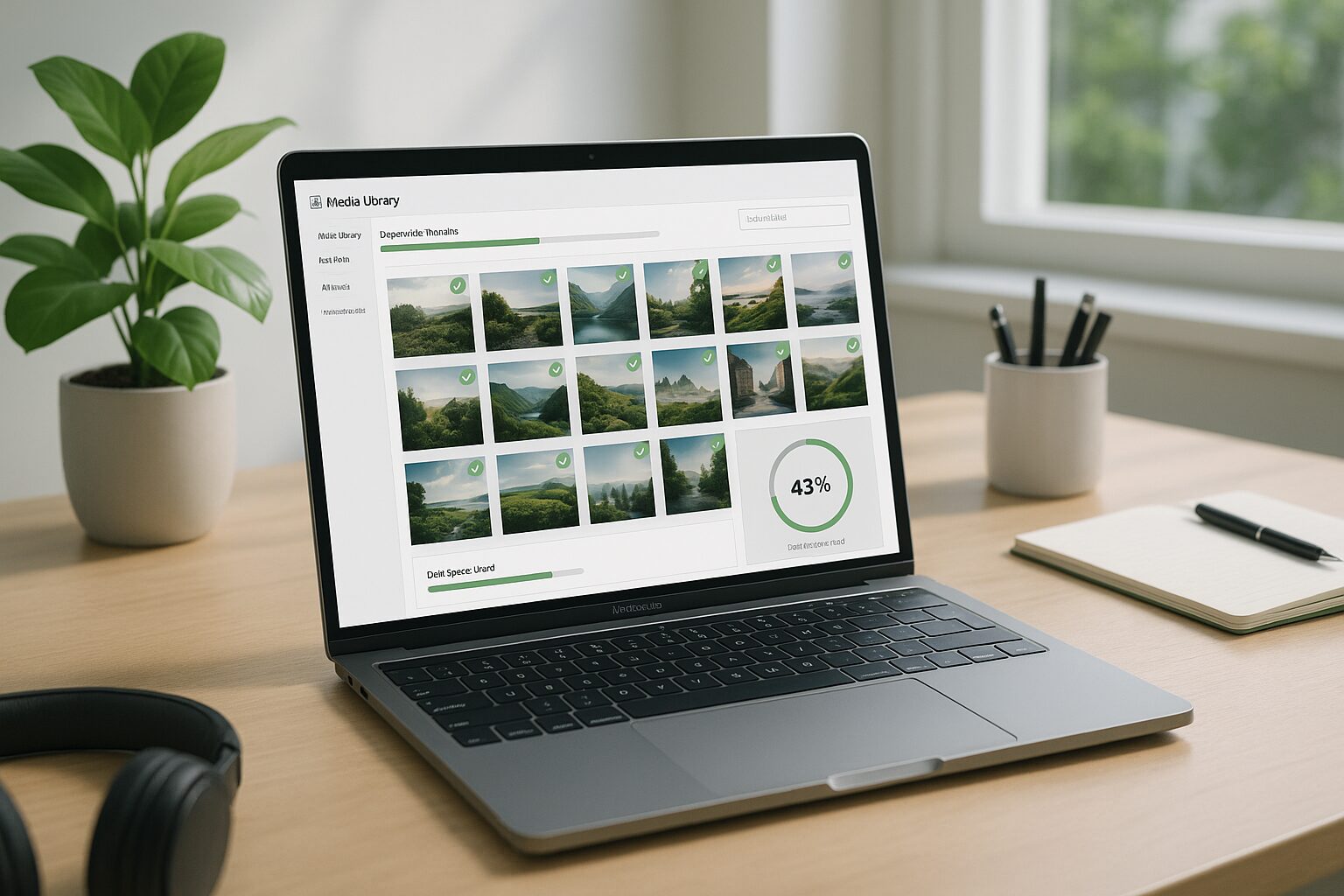
- Voir le statut (réussites, échecs, ignorés) avec une progression claire.
Bonnes pratiques :
- Planifie la régénération hors heures de pointe.
- Procède par lots sur les grosses médiathèques (ex. 1000–2000 fichiers).
- Surveille l’utilisation CPU/RAM au niveau de l’hébergement.
4.2 À grande échelle avec WP-CLI
Pour les gros sites, la ligne de commande est imbattable. La doc officielle de wp media regenerate est très complète. Exemples :
# Régénérer uniquement les tailles manquanteswp media regenerate --only-missing --yes# Régénérer une sélection (IDs connus)wp media regenerate 123 456 789 --yes# Régénérer tout, en affichant une progression concisewp media regenerate --yes --quiet# Exclure les GIF/PNG si tu ne veux traiter que le JPEGwp media regenerate --yes --include-types=jpg,jpegAvant d’exécuter une régénération massive, purge les tailles inutiles (Étape 3.1) pour éviter de les recréer. Et vérifie quelques templates clés après coup : cartes produits, listes d’articles, bannières hero, etc.
4.3 Cas particuliers : WooCommerce, Retina, WebP et CDNs
- WooCommerce déclare souvent ses propres tailles (catalogue, single, thumbnail). Assure-toi que ces tailles existent encore et conviennent au design actuel.
- Retina/2x : si tu sers des images haute densité, vérifie les générateurs d’images 2x pour ne pas doubler le stockage inutilement. Parfois, un
srcsetbien réglé suffit. - WebP/AVIF : génial pour alléger, mais surveille la multiplication des variantes (original + webp + tailles). Centralise la logique dans un seul plugin d’optimisation pour éviter les doublons.
- CDN : purger le CDN après régénération est indispensable, sinon les anciennes miniatures continuent d’être servies.

Étape 5 — Suivre, automatiser et éviter la rechute
5.1 Mettre en place des quotas et alertes d’espace disque
Surveille l’espace disque WordPress avec des alertes dès 80% d’utilisation. Beaucoup d’hébergeurs proposent des métriques disque/INodes. Un simple cron peut aussi envoyer un mail hebdo avec la taille de uploads/. Si ta croissance dépasse 5–10% par mois, programme un mini-audit trimestriel.
5.2 Standardiser les bonnes pratiques d’upload
- Exiger des noms de fichiers propres (kebab-case, sans espaces, sans caractères spéciaux).
- Empêcher les uploads trop lourds via la limite serveur/WordPress.
- Former l’équipe à réutiliser les visuels existants au lieu de réimporter.
- Centraliser la compression (une seule brique d’optimisation) pour éviter les doublons d’optimisation.
5.3 Routine mensuelle
La recette WP Builders :
- Sauvegarde rapide (BDD + uploads).
- Scan orphelins/doublons sur un lot récent.
- Suppression validée (corbeille puis purge).
- Régénération ciblée si de nouvelles tailles sont apparues.
- Purge caches/CDN et test visuel de 5–10 pages clés.
Sur les sites à fort volume, cette routine évite l’accumulation et maintient des backups légers. Tu gardes une médiathèque lisible et un site stable.

Tu manques de temps, ou tu préfères déléguer le risque et la méthode ? Notre équipe réalise cet audit et met en place une routine durable, avec des rapports clairs et une intervention rapide en cas d’urgence.
Garde ta médiathèque propre, sans y penser
Nos plans de maintenance automatisent sauvegardes, nettoyage et régénération des miniatures. Intervention possible en moins de 2h en cas d’urgence.
Checklist express à garder sous la main
- Backup complet validé (fichiers + base) avant toute action.
- Cartographie des tailles réellement utilisées par le thème et les plugins.
- Désactivation des tailles obsolètes pour éviter leur régénération.
- Scan en dry run avec un outil de nettoyage pour repérer orphelins et doublons.
- Suppression par lots avec vérification visuelle.
- Régénération des miniatures (GUI ou WP-CLI) uniquement pour les tailles utiles.
- Purge des caches et du CDN.
- Suivi de l’espace disque et routine mensuelle de contrôle.
Erreurs courantes à éviter
- Supprimer à l’aveugle sans sauvegarde ni préprod.
- Régénérer avant de désactiver les tailles inutiles (tu recrées l’encombrement).
- Oublier le CDN et les caches, ce qui masque les régressions visuelles.
- Mélanger plusieurs plugins d’optimisation qui génèrent chacun leurs variantes.
- Ignorer WooCommerce et ses besoins spécifiques de vignettes produits.
Quand faire appel à des pros ?
Si ta médiathèque dépasse 10–20 Go, que tu utilises plusieurs constructeurs ou que tu gères un catalogue produit riche, déléguer te fera gagner des heures (et évitera des sueurs froides). Chez WP Builders, on intervient vite, on documente tout, et on met en place une routine qui tient dans le temps. Résultat : un site plus propre, des sauvegardes plus rapides et des coûts maîtrisés.