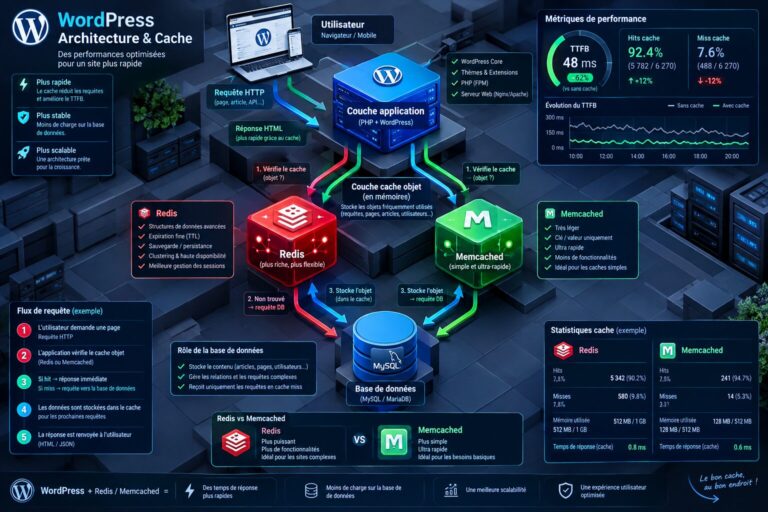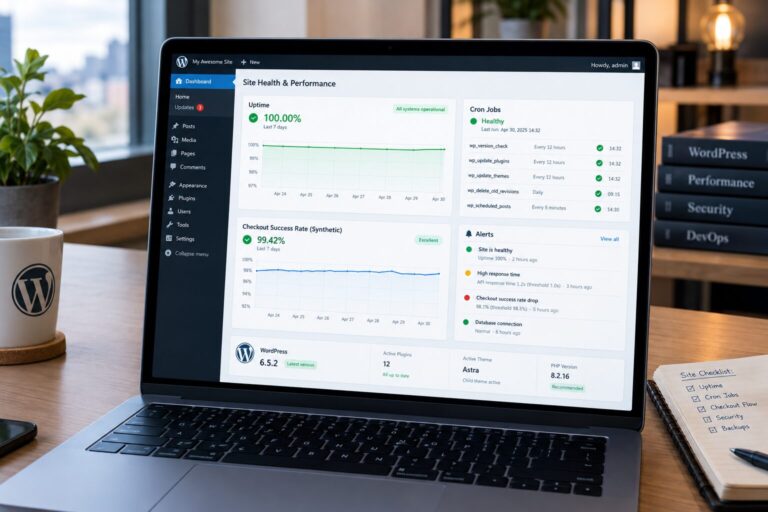

Tu as déjà tout essayé pour accélérer ton site WordPress… sans succès durable ? Si les caches, les images et l’hébergement ne suffisent pas, il est temps d’ouvrir le capot côté base de données. Dans la grande majorité des sites qui vieillissent, la table wp_options devient un véritable goulet d’étranglement. Mauvaises pratiques d’extensions, sessions mal gérées, transients jamais purgés, options en autoload trop volumineuses… Les symptômes sont connus : requêtes lentes, back‑office qui se fige, TTFB qui s’allonge et pics CPU incompréhensibles. La bonne nouvelle ? Un nettoyage ciblé, une optimisation base de données et une indexation intelligente suffisent souvent à redonner de la réactivité au site — sans refonte ni changement d’hébergeur. Dans cet article, on t’explique pas à pas comment diagnostiquer un wp_options gonflé, réduire l’autoload, supprimer les options orphelines et transients expirés, puis indexer correctement pour accélérer tes requêtes WordPress.
Objectif : retrouver une base saine, prévisible et facile à maintenir. Tu vas voir des commandes WP‑CLI, quelques requêtes SQL très concrètes, et des garde‑fous simples pour éviter la casse. Si tu suis la méthode, tu pourras mesurer des gains immédiats sur le TTFB, le temps de génération PHP et le nombre de queries exécutées par page. Et si tu veux déléguer ces tâches techniques, l’équipe WP Builders peut auditer, corriger et automatiser la maintenance pour toi — proprement et en toute sécurité.
wp_options et autoload : comprendre l’impact sur les performances
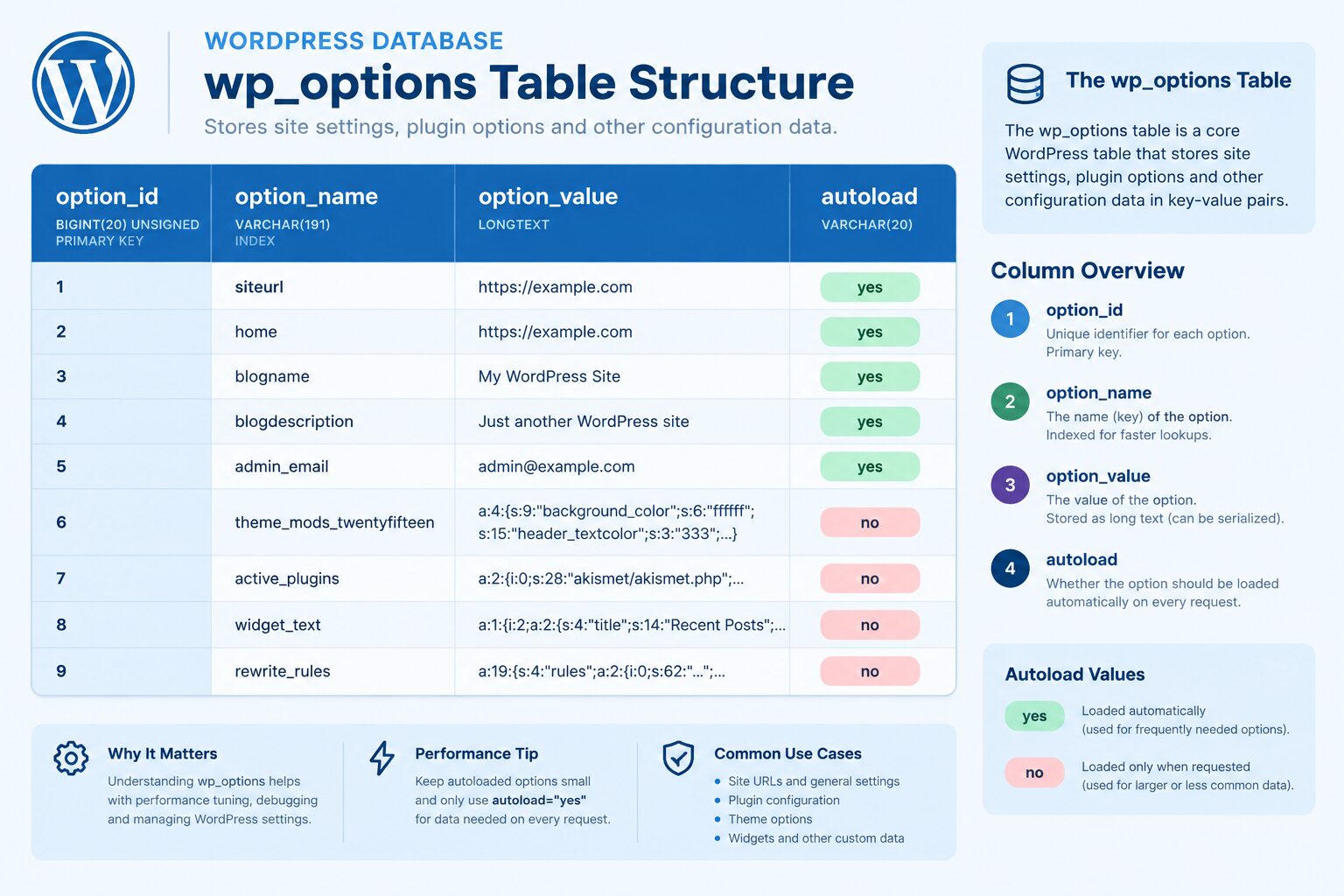
La table wp_options stocke les réglages globaux du site et une foule de données déposées par les extensions et thèmes. La colonne autoload détermine si l’option est chargée automatiquement à chaque requête (front et souvent admin). C’est pratique pour les réglages critiques, mais catastrophique si des blobs énormes (caches, sessions, logs, résultats d’API) s’y accumulent en autoload = 'yes'. Chaque page doit alors lire et hydrater ces données en mémoire, augmentant le TTFB et la consommation RAM.
Retiens trois points clés :
- Autoload = yes doit rester minimal et utile (réglages vitaux, petits tableaux).
- Les transients vivants peuvent rester en autoload si petits, mais les expirés doivent disparaître.
- Les options orphelines d’extensions désinstallées doivent être supprimées.
Diagnostiquer un wp_options gonflé (méthode pas à pas)
1) Mesurer la taille et la répartition
Commence par estimer la volumétrie. Depuis MySQL :
-- Taille (approx.) de la table wp_optionsSELECT TABLE_NAME, ROUND((DATA_LENGTH + INDEX_LENGTH)/1024/1024, 2) AS size_mbFROM information_schema.TABLESWHERE TABLE_SCHEMA = DATABASE() AND TABLE_NAME = 'wp_options';-- Poids cumulé des valeurs autoload=yesSELECT SUM(OCTET_LENGTH(option_value))/1024/1024 AS autoload_mbFROM wp_options WHERE autoload = 'yes';Une table dépassant quelques dizaines de Mo n’est pas rare, mais si autoload_mb dépasse 1–2 Mo, attends‑toi à des requêtes lentes récurrentes.
2) Lister les plus gros autoload
-- Top 30 options autoload les plus lourdesSELECT option_name, OCTET_LENGTH(option_value) AS bytesFROM wp_optionsWHERE autoload = 'yes'ORDER BY bytes DESCLIMIT 30;Tu vas probablement voir des entrées liées au cache d’un builder, à une API tierce, à un plugin e‑commerce, ou à des sessions.
3) Inventorier les transients et options orphelines
-- Volumétrie des transients (vivants + expirés)SELECT COUNT(*) AS total, SUM(option_name LIKE '\\_transient_%') AS transients, SUM(option_name LIKE '\\_transient_timeout_%') AS timeoutsFROM wp_options;-- Transients expirés (candidats à suppression)SELECT option_name FROM wp_optionsWHERE option_name LIKE '\\_transient_timeout_%' AND CAST(option_value AS UNSIGNED) < UNIX_TIMESTAMP()LIMIT 50;La présence de milliers de transients expirés est un grand classique : ça gonfle les index et ajoute du bruit dans les scans.
4) WP‑CLI pour un audit rapide
# Lister les options autoload (avec taille estimée)wp option list --autoload=on --fields=option_name,autoload,size --format=table# Inspecter une option précisewp option get my_heavy_option --format=json | jq 'length'WP‑CLI te permet de filtrer, exporter et versionner les corrections. Idéal en staging avant prod.
Réduire l’autoload sans tout casser
L’objectif est de conserver en autoload = 'yes' uniquement les réglages consultés à chaque chargement, et de basculer en 'no' le reste (données lourdes, caches, historiques, contenus rarement lus). Attention toutefois : certaines options doivent impérativement rester accessibles très tôt (ex. siteurl, home, réglages de langue et quelques drapeaux de plugins).
Checklist de décision
- L’option est‑elle lue à chaque page par
get_option()? Si non, autoload = no. - Sa taille dépasse‑t‑elle 50–100 Ko ? Si oui, autoload = no (quasi certain).
- Est‑ce un cache sérialisé régénérable ? autoload = no + purge possible.
- Est‑ce une donnée volatile (sessions, logs, tokens) ? autoload = no, voire suppression régulière.
Basculer une option en autoload=no
-- Exemple : désactiver l’autoload d’une option lourdeUPDATE wp_optionsSET autoload = 'no'WHERE option_name = 'my_heavy_cache_option';Teste toujours en staging et garde un export SQL. Les extensions mal conçues supposeront parfois que l’option est déjà chargée.
Faire le grand ménage sur des familles d’options
-- Basculer en masse des options d’une famille connueUPDATE wp_optionsSET autoload = 'no'WHERE autoload = 'yes' AND option_name LIKE 'plugin_xyz_cache_%';Si un plugin reconstruit ces caches à la volée, tu gagneras un chargement plus fin, et donc un TTFB réduit.
Nettoyer transients et options orphelines
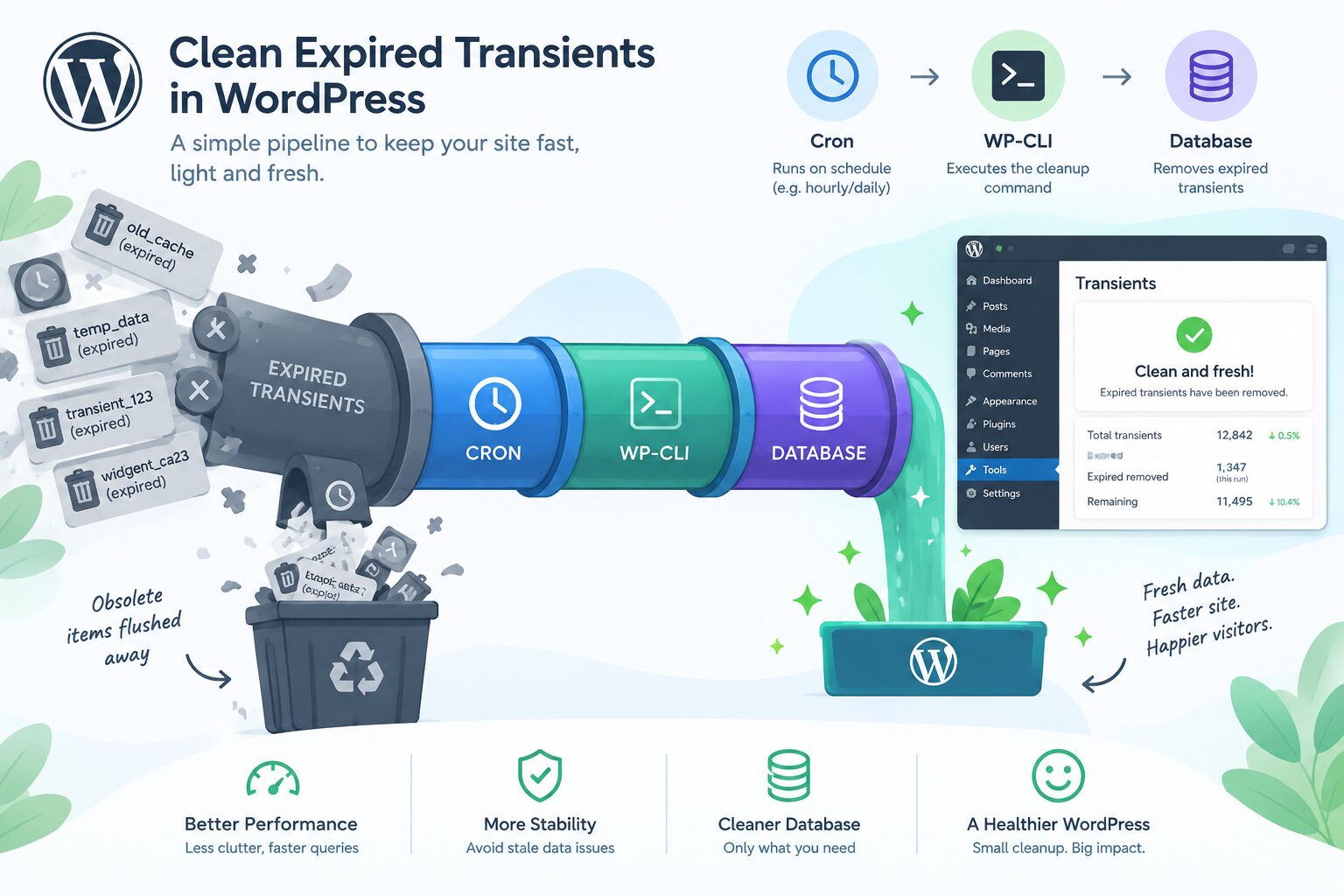
Les transients sont des caches temporaires. Ils expirent automatiquement… en théorie. En pratique, sans trafic ou si le cron est capricieux, ils s’accumulent. Même problème pour les options orphelines d’extensions supprimées.
WP‑CLI : la voie rapide
# Supprimer les transients expiréswp transient delete --expired# Supprimer tous les transients (attention, cache à reconstruire)wp transient delete --allSQL ciblé (si WP‑CLI indisponible)
-- Supprimer les transients expirésDELETE o FROM wp_options oJOIN wp_options t ON t.option_name = REPLACE(o.option_name, '_transient_', '_transient_timeout_')WHERE o.option_name LIKE '\\_transient_%' AND t.option_name LIKE '\\_transient_timeout_%' AND CAST(t.option_value AS UNSIGNED) < UNIX_TIMESTAMP();-- Purger les timeouts expirés restantsDELETE FROM wp_optionsWHERE option_name LIKE '\\_transient_timeout_%' AND CAST(option_value AS UNSIGNED) < UNIX_TIMESTAMP();Pour les options orphelines, identifie les préfixes laissés par d’anciens plugins, puis supprime prudemment :
-- Exemple : options d’un plugin désinstalléSELECT option_name FROM wp_options WHERE option_name LIKE 'oldplugin_%';-- Après vérificationDELETE FROM wp_options WHERE option_name LIKE 'oldplugin_%';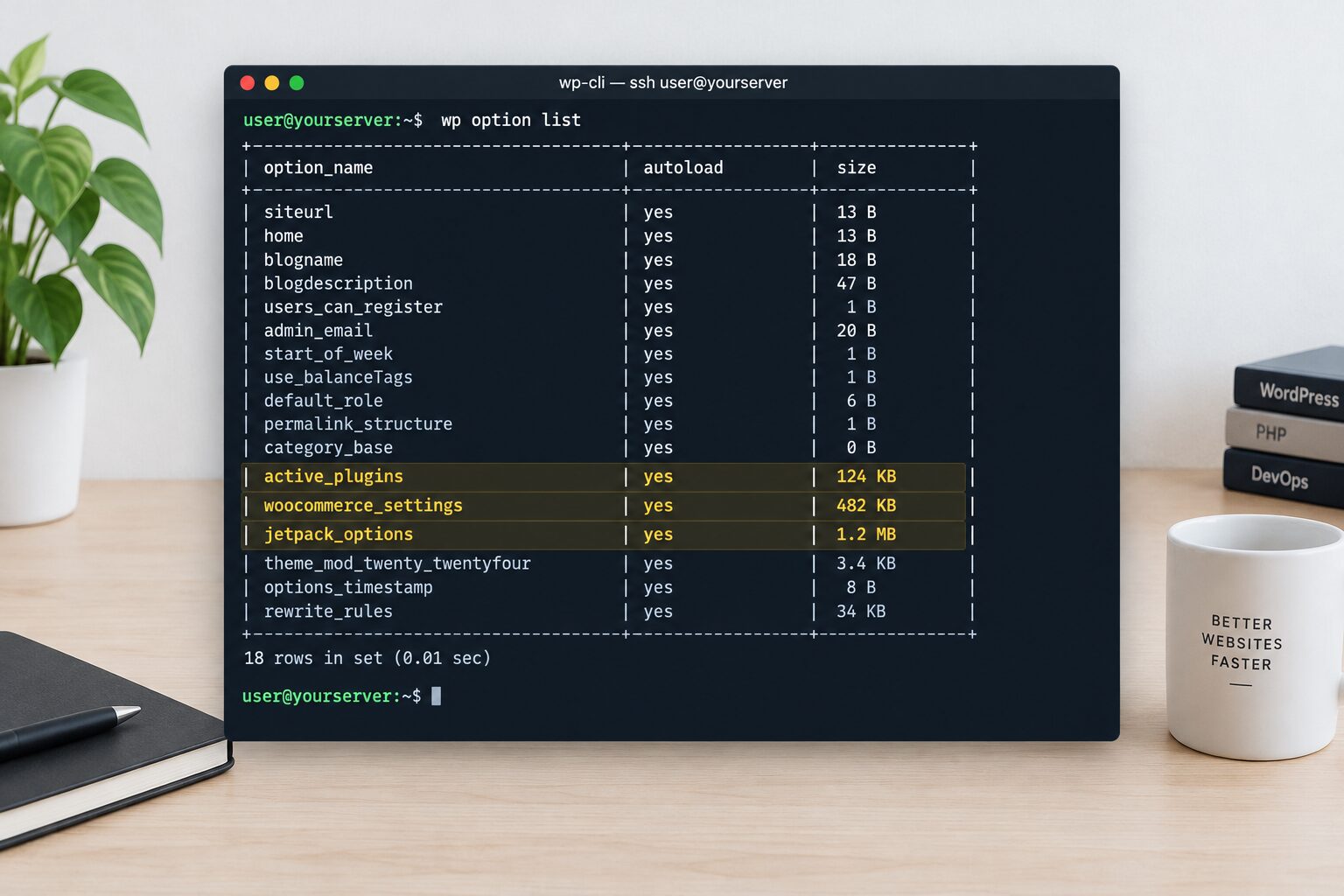
Indexer wp_options pour accélérer les requêtes
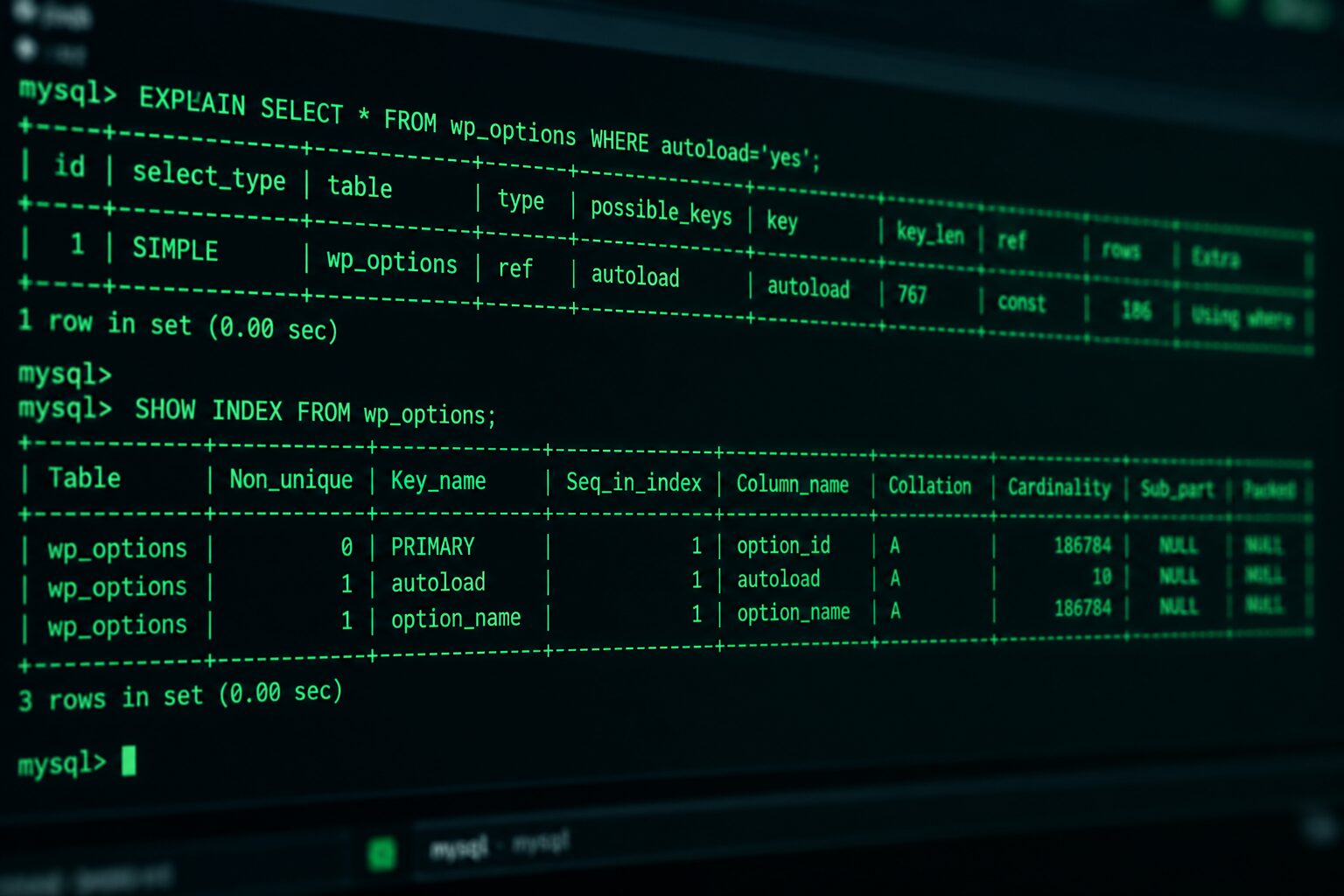
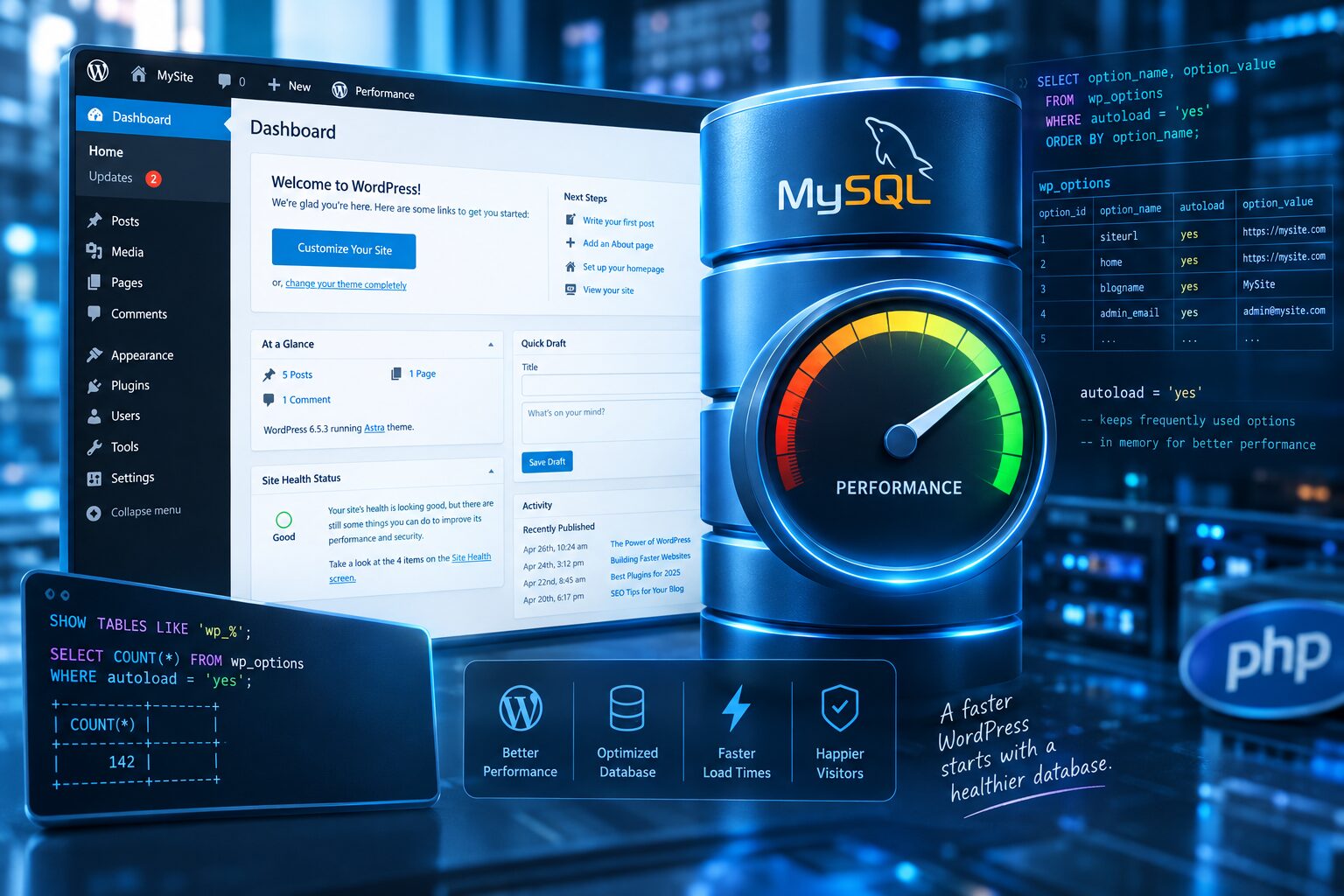
Par défaut, wp_options a une clé primaire (option_id) et un index unique sur option_name. En revanche, il n’y a pas toujours d’index dédié sur autoload. Or WordPress effectue à chaque chargement une requête du type : SELECT option_name, option_value FROM wp_options WHERE autoload = 'yes'. Ajouter un index sur autoload peut fortement réduire le temps de scan.
Créer un index sur autoload
-- Vérifier les index existantsSHOW INDEX FROM wp_options;-- Créer un index sur la colonne autoload (si absent)CREATE INDEX autoload_idx ON wp_options (autoload);Si ta table contient des centaines de milliers d’entrées (transients compris), cet index évite un scan complet et accélère le démarrage de chaque requête front/back.
Valider avec EXPLAIN
EXPLAIN SELECT option_name, option_valueFROM wp_optionsWHERE autoload = 'yes';Regarde la colonne key utilisée et le nombre de lignes estimées. Pour aller plus loin, la documentation officielle MySQL sur EXPLAIN est une excellente référence : structure et interprétation d’EXPLAIN.
Cas particuliers
- Si tu constates des autoload massifs, l’index aide, mais la vraie solution reste de réduire le volume d’options chargées.
- Certaines extensions multiplient les options. Privilégie celles qui utilisent des options groupées compactes.
Mesurer l’impact : TTFB, requêtes, mémoire
Après chaque lot de corrections, mesure les effets. Trois indicateurs simples :
- TTFB (Time To First Byte) en front et /wp-admin/.
- Nombre de requêtes SQL par page (via barres de debug ou outils de profiling).
- Consommation mémoire PHP maximale par requête.
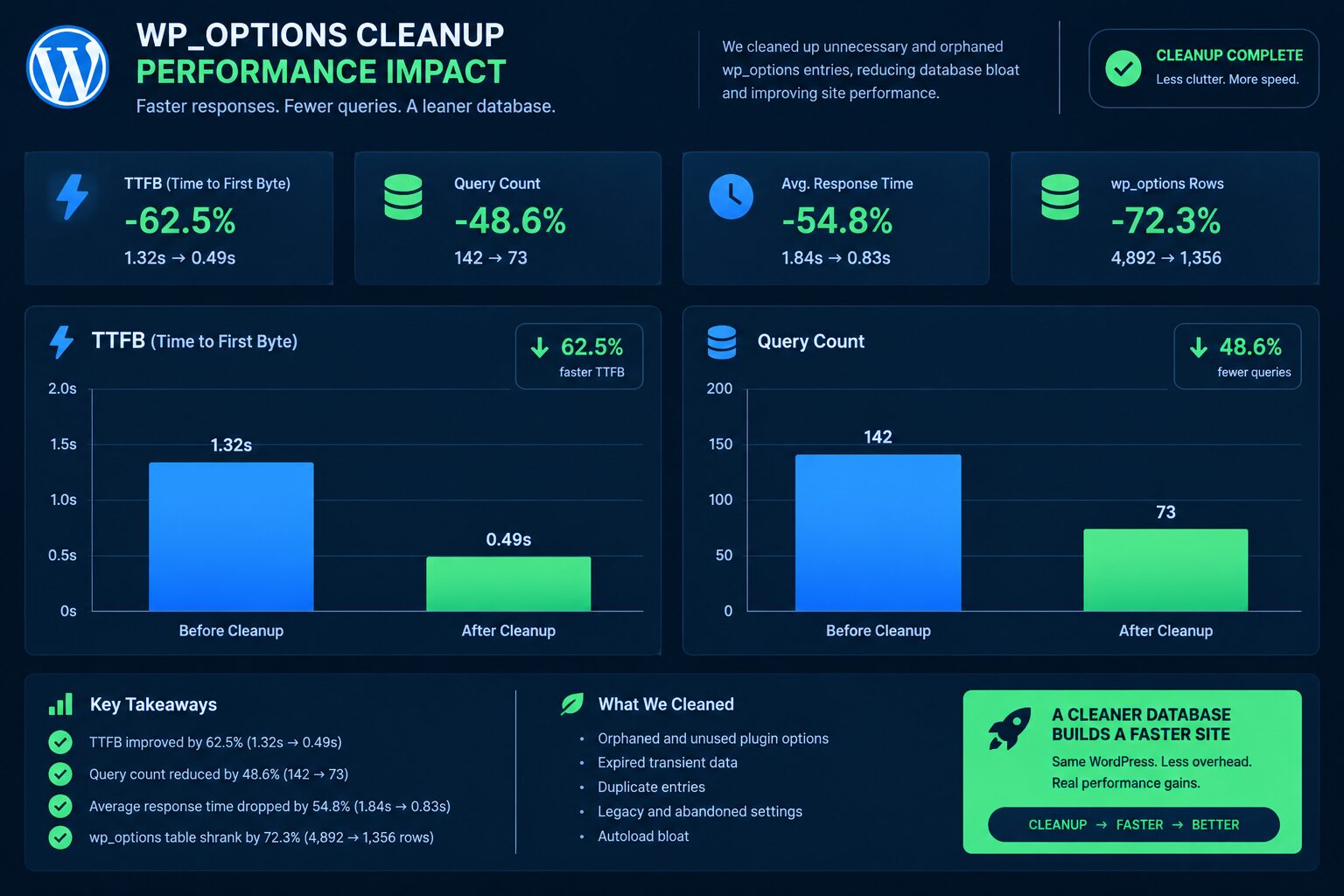
Une réduction de 30–70 % de la taille des autoload et la purge des transients expirés donnent fréquemment des gains visibles, en particulier sur l’admin et les pages dynamiques (recherche, filtres, paniers).
Automatiser : cron, WP‑CLI et monitoring
Pour éviter que le problème ne revienne, mets en place une hygiène automatique.
Planification via cron système
# Purger chaque nuit les transients expirés0 3 * * * cd /var/www/site && wp transient delete --expired --path=/var/www/site --allow-root >> /var/log/wp-transient-clean.log 2>&1Alertes de dérive
# Alerte si l’autoload dépasse 2 Mowp db query "SELECT SUM(OCTET_LENGTH(option_value)) FROM wp_options WHERE autoload='yes'" \| awk '{ if($1 > 2097152) print "ALERTE: autoload > 2 Mo" }'Ajoute un graphe simple (Prometheus, Grafana) pour surveiller taille de table, TTFB et consommation mémoire. WP Builders peut brancher ce monitoring et te prévenir avant qu’un ralentissement n’impacte ton chiffre d’affaires.
Cas pratiques : de 5,2s à 1,1s de TTFB
Sur une boutique WooCommerce, l’admin prenait 8–12 secondes à s’ouvrir. Diagnostic : 320 000 lignes dans wp_options, dont 40 000 transients expirés et 12 options en autoload > 200 Ko chacune. Actions :
- Purge des transients expirés (WP‑CLI) et bascule des caches API en autoload=no.
- Suppression d’options orphelines d’un ancien plugin de search.
- Ajout de l’index
autoload_idx. - Job cron quotidien de nettoyage + alerte si autoload > 2 Mo.
Résultat : TTFB front de 5,2s à 1,1s, admin plus fluide et baisse de 35 % de la RAM utilisée en pic. Aucun changement d’hébergeur — juste une base enfin sous contrôle.
Bonnes pratiques pour garder wp_options sous contrôle
- Limiter l’autoload aux réglages nécessaires à chaque requête.
- Éviter les blobs sérialisés en base (préférer un cache disque/objet).
- Nettoyer les transients expirés régulièrement (cron + WP‑CLI).
- Indexer la colonne
autoloadsi besoin et valider avec EXPLAIN. - Auditer après chaque ajout d’extension ou refonte.
- Staging avant production pour tester les bascules autoload=no.
- Backups systématiques et vérifiés avant toute modification.
Sécurité, sauvegardes et plan de rollback
Avant la moindre action : exporte la base, déclenche une sauvegarde et note un plan de rollback. Les opérations sont sûres si tu sais ce que tu fais, mais une faute de frappe arrive vite. Chez WP Builders, on multiplie les garde‑fous : sauvegardes versionnées, tests en staging, validation de compatibilité et monitoring post‑intervention.
Ressources utiles pour approfondir
- Documentation sur l’API Options de WordPress : Options API (developer.wordpress.org)
- Lire un plan d’exécution MySQL : Comprendre EXPLAIN
Maintenance WordPress Pro : gardons ta base propre
Nos experts surveillent, nettoient et optimisent ta base MySQL pour un WordPress plus rapide et plus fiable. Intervention possible en moins de 2 heures.
Foire aux erreurs fréquentes (et comment les éviter)
Basculer n’importe quoi en autoload=no
Ne touche jamais à siteurl, home et aux options critiques du cœur. Si doute : staging + sauvegarde + test fonctionnel.
Supprimer des transients utiles en pleine promo
Évite de purger tous les transients en heures de pointe : certains caches sont coûteux à reconstruire. Programme l’opération de nuit.
Oublier l’index autoload
Sur des tables massives, c’est un gain simple et réversible. Vérifie le plan avec EXPLAIN avant et après.
Quand déléguer ?
Si tu n’as pas le temps de plonger dans le SQL, ni l’envie de jouer avec WP‑CLI en production, délègue. Nous auditons, nettoyons et mettons en place une stratégie d’optimisation base de données et d’indexation adaptée à ton site. Tu gardes la main, nous sécurisons la technique.